时间去哪了:给自己做一份每日时间账单
一份在 Mac 本地自动跑的小工具:从 Google My Activity 抓浏览记录、从 macOS Screen Time(
knowledgeC.db+ Biome) 取 app 前台时长,每天汇总成一份 JSON,自动推到自建 API,最后在微信小程序里看到自己的时间花到哪去了。适用平台:macOS(核心依赖
knowledgeC.db与 Biome 的App.InFocus流)。Windows 用户在最后一节给了替代方案,只要最终上传的数据结构一致即可。
最终长这样 ——
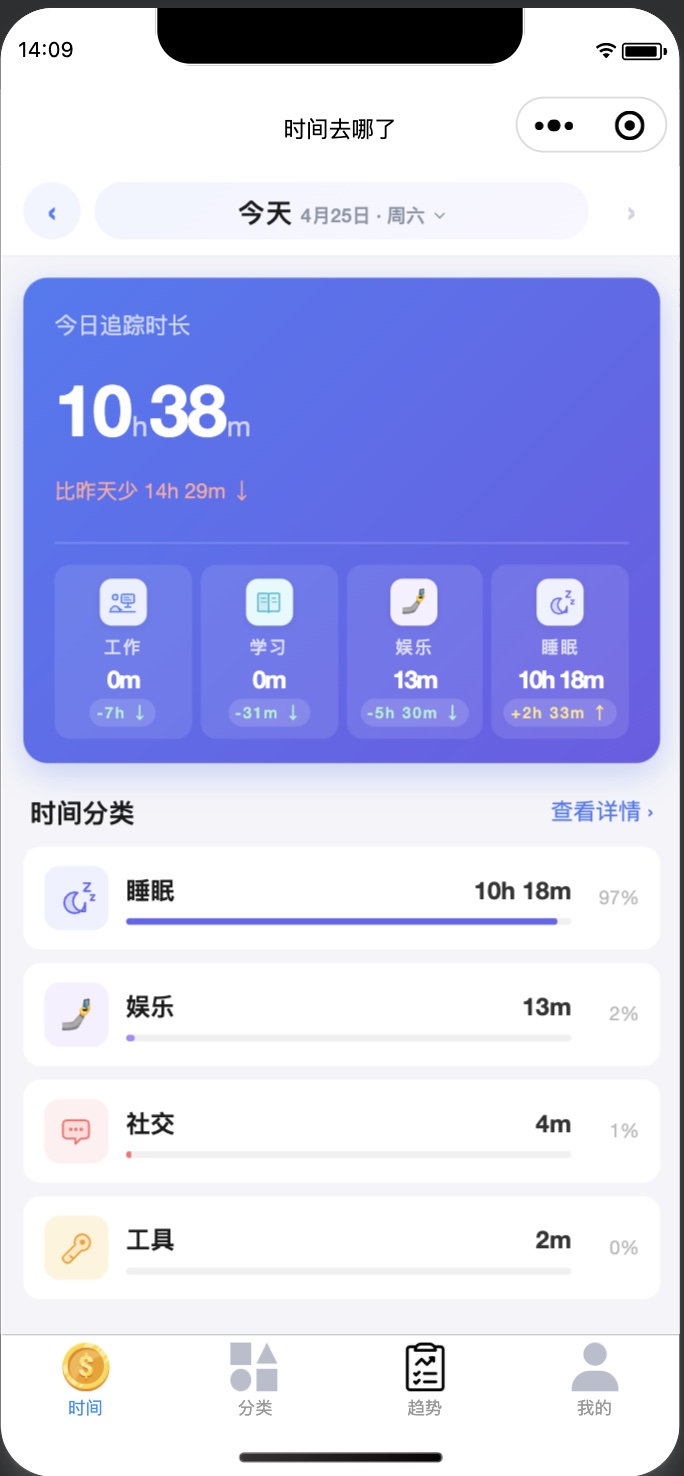
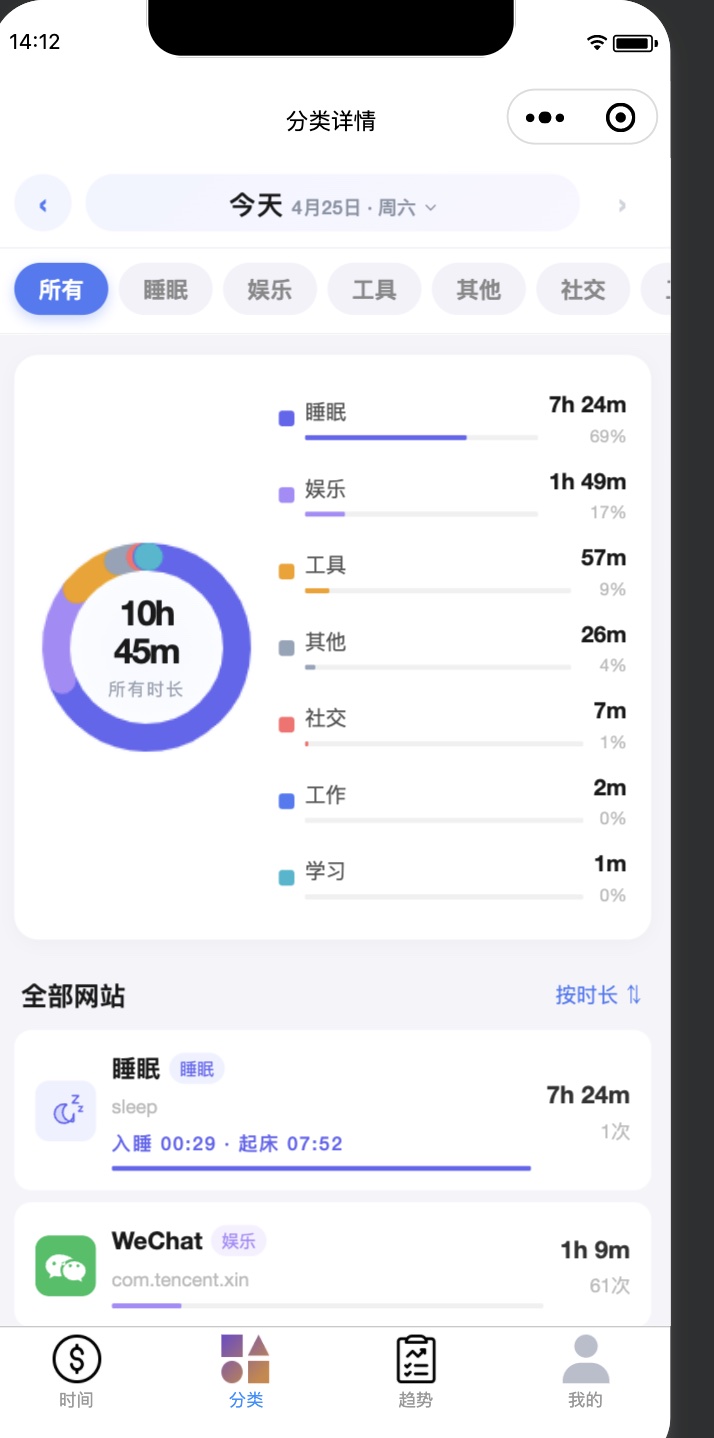
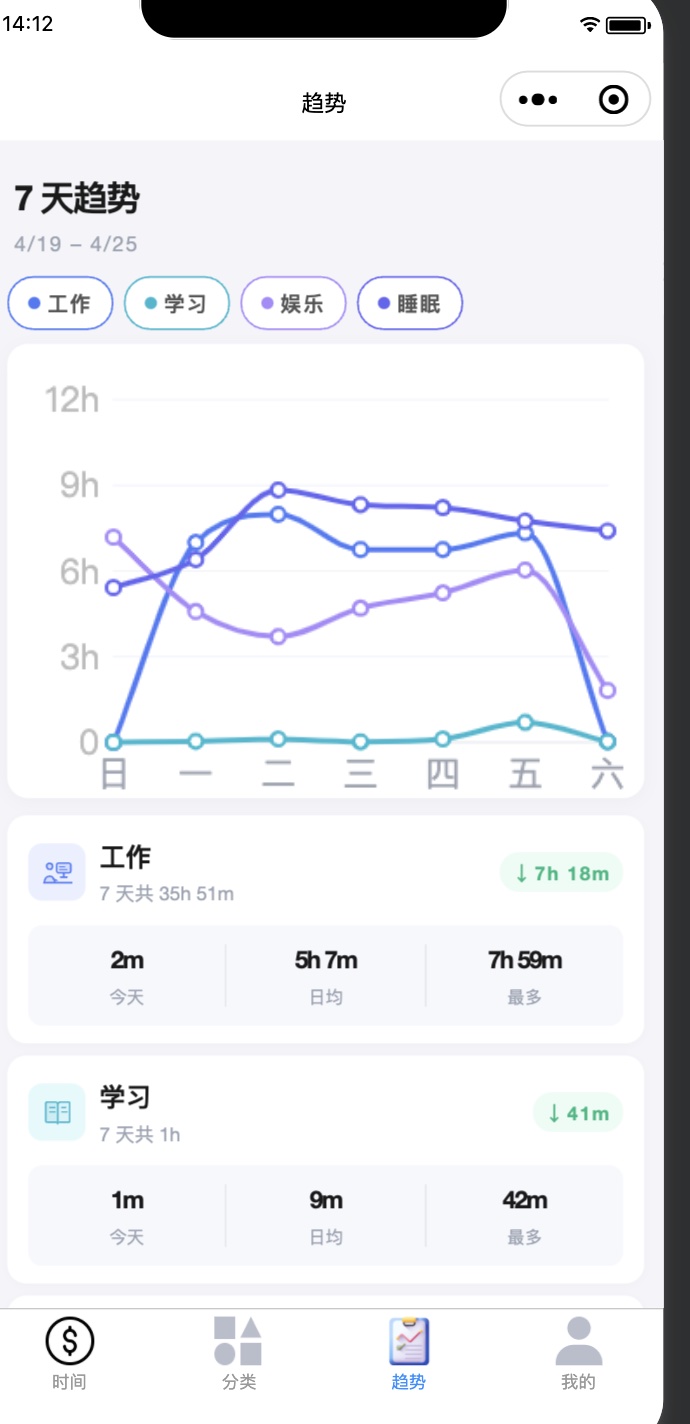
每天打开小程序,能看到睡眠、工作、学习、娱乐各占多少时长,精确到每个网站、每个 app;也能看七天趋势,提醒自己「这周娱乐又上头了」。
1. 动机
市面上做上网时间统计的方案通常有两个痛点:
- 只看浏览器 —— 只统计 Chrome History,看不到 iPhone 上的抖音刷了多久。
- 只看 Screen Time —— Apple 的 Screen Time 能告诉你「Safari 用了 3 小时」,但不知道这 3 小时是在读 docs 还是在刷 X。
我想要一份每天一份的 JSON,里面同时含有:
- 今天打开过哪些网页(含标题、时间点)
- Mac 上每个 app 的前台时长
- iPhone 上每个 app 的前台时长
- 按「学习 / 工作 / 娱乐 / 社交 / 购物 / 新闻 / 工具 / 睡眠」分好类
- 自动算出昨晚的睡眠时长
- 自动推送到自建 API,前端/大模型都能调用
效果:每天凌晨 3 点 + 白天每 2 小时各跑一次,一天一个 JSON 文件,同时上传到云端,小程序拉一下就能看。
2. 架构总览
1
2
3
4
5
6
7
8
9
10
11
12
13
14
15
16
17
18
19
20
21
22
23
24
25
26
27
28
29
30
31
32
33
34
35
36
┌────────────────────────────────────────────────────────────┐
│  数据源                                                    │
│  ├── Google My Activity      (浏览器:跨设备浏览记录)   │
│  ├── ~/Library/Application    (Mac Screen Time)         │
│  │   Support/Knowledge/       (iPhone 部分 via iCloud)  │
│  │   knowledgeC.db                                         │
│  └── ~/Library/Biome/         (iPhone App.InFocus —— 提供│
│      streams/restricted/       真实前台时长,补上 knowledge│
│      App.InFocus/remote/       里 intents 是 0 秒的缺陷) │
└────────────────────────────────────────────────────────────┘
                            │
                            ▼
┌────────────────────────────────────────────────────────────┐
│  本地 Pipeline(run_daily.sh,每 2 小时 + 每天 03:00)     │
│  1. fetch_screentime.py   读 knowledgeC + Biome            │
│  2. fetch_activity.py     Playwright 登录 Google Activity  │
│  3. analyze.py            按 domain 分类 + 停留估算        │
│  4. build_daily_json.py   合并两路数据成一份 daily JSON    │
│  5. calc_sleep.py         从夜间 app 空白窗算睡眠          │
│  6. summary_from_report   生成文本日报                     │
│  7. notify.py             Telegram 推送(可选)            │
└────────────────────────────────────────────────────────────┘
                            │
                            ▼
┌────────────────────────────────────────────────────────────┐
│  outputs/daily/YYYY-MM-DD.json   (统一 schema)           │
└────────────────────────────────────────────────────────────┘
                            │
                            ▼
┌────────────────────────────────────────────────────────────┐
│  curl 上传到自建 API                                        │
│  POST /api/time/upload/<YOUR_OPEN_ID>/                     │
└────────────────────────────────────────────────────────────┘
                            │
                            ▼
                   微信小程序「时间去哪了」
3. 数据源一:Google My Activity
Chrome 本地 History SQLite 数据库有几个先天问题:
- 一台设备只能看到自己
- 切换 profile、无痕模式、iPhone 上的 Chrome 都进不来
- 同步到 Google 的数据反而更全
所以我们换个角度:Google 自己在 myactivity.google.com 已经聚合好了所有跨设备浏览行为,直接从那儿抓。
实现:scripts/fetch_activity.py 用 Playwright 打开这个页面,向下滚动直到看到需要的历史日期,再解析 DOM 得到 {url, title, visited_at, source, device}。
首次需要人工登录一次(scripts/setup_browser.py),把 cookie 存到 .browser_profile/,之后 headless 自动复用。
示例产物(inputs/activity/capture-*.jsonl,每行一条):
1
2
{"url":"https://developer.chrome.com/docs","title":"Chrome Docs","visited_at":"2026-04-23T09:20:00+08:00","source":"google-activity","device":"MacBook Pro"}
{"url":"https://www.youtube.com/watch?v=abc","title":"Video","visited_at":"2026-04-23T10:10:00+08:00","source":"google-activity","device":"iPhone"}
去重
Activity 页面偶尔会重复同一条记录,统一做两步:
- URL 标准化:小写 scheme/host、去 fragment、去追踪参数(
utm_*,fbclid,gclid…)。 - 事件去重键:
normalized_url + minute_bucket + normalized_title。
停留时间估算
浏览历史本身没有 duration,只有访问时间点。按相邻访问间隔估算:
1
duration = min( next_visit - this_visit, max_gap_seconds )
同域名连续访问给一个 bonus(config.json 里 same_domain_continuation_bonus_seconds: 60),避免把 YouTube 看到一半切标签就断档。
4. 数据源二:macOS Screen Time (knowledgeC.db)
macOS 把用户行为事件存在这里:
1
~/Library/Application Support/Knowledge/knowledgeC.db
普通的 SQLite,表结构大致是:
1
2
3
ZOBJECT              事件主表(stream / value / start / end)
ZSOURCE              事件来源(bundle_id / device_id)
ZSTRUCTUREDMETADATA  web usage 的 URL / title / domain
我们关心的 stream:
| stream | 含义 |
|---|---|
/app/usage |
Mac app 前台使用 |
/app/inFocus |
Mac 前台焦点 |
/app/webUsage |
Safari 网页使用 |
/safari/history |
Safari 历史 |
/app/intents |
iPhone/iPad Siri/Shortcut intents |
/notification/usage |
通知事件 |
⚠️ 访问 knowledgeC.db 需要 Full Disk Access:System Settings → Privacy & Security → Full Disk Access → 把终端 / iTerm / launchd 加进去。
读的时候要先把 db 拷贝到临时目录,避免锁:
1
2
3
4
5
6
7
def _copy_db(src: Path) -> Path:
    tmpdir = Path(tempfile.mkdtemp(prefix="knowledgeC_"))
    for suffix in ("", "-wal", "-shm"):
        s = Path(str(src) + suffix)
        if s.exists():
            shutil.copy2(s, tmpdir / (src.name + suffix))
    return tmpdir / src.name
时间戳是 Apple epoch(2001-01-01 UTC 起),转 UNIX 时要 + 978307200。
区分 Mac / iPhone
ZSOURCE.ZDEVICEID:
NULL→ 本机 Mac- 一个 UUID → iCloud 同步过来的另一台设备(iPhone / iPad / Watch)
想再细分是 iPhone 还是 iPad,只能通过 Biome 推断(下一节)。
5. 数据源三:Biome App.InFocus(iPhone 真实时长)
knowledgeC.db 里的 iPhone 数据主要是 /app/intents,这些事件的 duration 全是 0(它们本质是 intent 触发点,不是前台会话)。
想要 iPhone 上每个 app 实际用了多久,要去读 Biome:
1
~/Library/Biome/streams/restricted/App.InFocus/remote/<device-uuid>/*.segb
.segb 是 Apple 私有的事件流文件,格式大致是:
- 32 字节 header,后面是一串 protobuf 记录
- 每条记录里我们关心两个 tag:
0x21(field 4,64-bit fixed)→ Apple epoch 时间戳0x32(field 6,length-delimited)→ 前台 bundle ID
扫描逻辑(精简版):
1
2
3
4
5
6
7
8
9
10
11
12
13
14
def _parse_segb_events(path: Path) -> list[tuple[float, str]]:
    data = path.read_bytes()
    if data[:4] != b"SEGB":
        return []
    events = []
    i = 32
    while i < len(data) - 12:
        if data[i] != 0x21:
            i += 1
            continue
        ts_val = struct.unpack_from("<d", data, i + 1)[0]
        # 在 ts_val 前后 200 字节窗口里找 bundle id
        ...
    return events
每个 UUID 目录对应一台设备。顶层最频繁出现的 bundle 如果是 com.apple.carousel.* 就是 Apple Watch,跳过。
一条 app 的时长 = 当前事件到下一个事件之间的时间差,但上限 180 秒(避免熄屏期被算成「微信用了 8 小时」)。
SpringBoard(com.apple.SpringBoard.*)作为切换边界,本身不入账。
补齐这一路数据后,iPhone 每个 app 终于有了真实 duration。
6. 合并成统一 JSON
scripts/build_daily_json.py 把两路数据合成一份:
1
2
3
4
5
6
7
8
9
10
11
12
13
14
15
16
17
18
19
20
21
22
23
24
25
26
27
28
29
30
{
  "date": "2026-04-23",
  "updated_at": "2026-04-24T09:08:12+08:00",
  "items": [
    {
      "category": "工作",
      "title": "github.com",
      "start": "2026-04-23T10:23:45+08:00",
      "duration_seconds": 697,
      "detail": "https://github.com/user/repo/pull/123",
      "source": "browser"
    },
    {
      "category": "娱乐",
      "title": "抖音",
      "start": "2026-04-23T21:05:10+08:00",
      "duration_seconds": 1820,
      "detail": "com.ss.iphone.ugc.Aweme",
      "source": "iphone"
    },
    {
      "category": "工作",
      "title": "VS Code",
      "start": "2026-04-23T14:02:00+08:00",
      "duration_seconds": 5420,
      "detail": "VS Code",
      "source": "mac"
    }
  ]
}
字段约定:
category:中文八大类之一 ——学习 / 工作 / 娱乐 / 社交 / 购物 / 新闻 / 工具 / 其他,外加睡眠。title:网页用 domain,app 用显示名。detail:网页用完整 URL,app 用 bundle ID 或 app 名。source:browser/mac/iphone/calculated(睡眠)。
去重键:(start, detail)。重复写入时后到的覆盖先到的(duration 会被新数据修正)。
分类规则
config.json 里定义 8 大类的 domains 关键词 + 通用 keywords 关键词;命中任一即归类。
domain_categories.json 是 LLM 预分类的缓存,key 是具体 domain 或 bundle id,value 是中文类目:
1
2
3
4
5
{
  "github.com": "工作",
  "com.ss.iphone.ugc.aweme": "娱乐",
  "bilibili.com": "娱乐"
}
跑分析时未命中的新 key 会写到顶层目录的 unclassified_domains.txt,我另外有个定时 Claude Agent 任务把它们批量分类回写。
7. 计算睡眠时长
scripts/calc_sleep.py:对每一天 D,扫描 iPhone 屏幕事件在 [D-1 18:00 → D 14:00] 区间内,找最长的无活动间隔,即昨夜睡眠。
小细节:
- 最短 gap 至少 2 小时才算睡眠。
- 凌晨闹钟事件(
com.apple.mobiletimer等)会把 gap 切断 —— 要跳过这类事件。 - 结果写回
outputs/daily/D.json,category =睡眠。
8. 上传到自建 API
产物整理完,用 curl POST 到服务端:
1
2
3
4
5
6
7
8
9
python3 -c "
import json
with open('outputs/daily/2026-04-23.json') as f:
    data = json.load(f)
print(json.dumps({'items': data['items']}))
" | curl -s -X POST \
  https://your-api.example.com/api/time/upload/<YOUR_OPEN_ID>/ \
  -H "Content-Type: application/json" \
  -d @-
<YOUR_OPEN_ID>是服务端签发给你的一次性上传凭证,放在配置文件里,不要写死在代码里,也不要上传到 GitHub。
服务端返回形如:
1
2
{"code": 0, "msg": "上传成功",
 "data": {"total": 619, "created": 128, "updated": 0, "skipped": 491, "errors": 0}}
服务端也按 (start, detail) 判重,skipped 多是正常现象(数据早已存在)。
9. 定时执行
macOS 下两个思路:
a) launchd(推荐)
写一份 com.user.activity-tracker.plist 放到 ~/Library/LaunchAgents/:
1
2
3
4
5
6
7
8
<!-- 每 2 小时 + 每天 03:00 触发 -->
<key>StartCalendarInterval</key>
<array>
  <dict><key>Hour</key><integer>3</integer><key>Minute</key><integer>0</integer></dict>
  <dict><key>Hour</key><integer>9</integer><key>Minute</key><integer>0</integer></dict>
  <dict><key>Hour</key><integer>11</integer><key>Minute</key><integer>0</integer></dict>
  <!-- ... 每 2 小时 ... -->
</array>
launchctl load ~/Library/LaunchAgents/com.user.activity-tracker.plist 即可。
b) cron
1
0 3,9,11,13,15,17,19,21,23 * * * cd ~/activity-tracker && ./run_daily.sh
注意:run_daily.sh 自带 quiet-hours 保护,04:00–08:59 自动跳过,避免误触。
c) Claude Code Scheduled Tasks
我自己是用 Claude Code 的 scheduled-tasks 跑的,好处是:
- 直接用自然语言描述触发条件与后续行为(包括 curl 上传、失败时做什么)
- 不用维护 plist / crontab
- 执行日志直接在 Claude 会话里能看到
10. Windows 用户怎么办?
核心差异:
| 能力 | macOS | Windows |
|---|---|---|
| 浏览器跨设备记录 | Google My Activity 抓取 | 同样可用 |
| 本机 app 使用时长 | knowledgeC.db + Biome |
改用 Windows 的 ActivitiesCache.db(%LOCALAPPDATA%\ConnectedDevicesPlatform\...\ActivitiesCache.db),或 ActivityWatch |
| iPhone app 使用时长 | Mac + iCloud 同步即可读到 | Windows 拿不到,只能用 iPhone 端的快捷指令导出,或 Screen Time Export(app 一小时粒度) |
只要最终产物符合 §6 的 JSON schema(items[].{category, title, start, duration_seconds, detail, source}),后续上传逻辑完全通用。
给 Windows 用户的一条路径:
- 浏览器侧:直接复用本项目的
fetch_activity.py(Playwright 跨平台)。 - 本机 app:用 ActivityWatch(开源,Windows 有 installer)采集
afk+window两个 bucket。 - iPhone 侧:接受「只能到每小时粒度」的现实,用 Shortcuts 每天导出一次 Screen Time。
- 写一小段适配器把上面三路数据映射成 §6 的 schema,然后复用相同的 upload 逻辑。
11. 体验一下小程序
数据采集和服务端我都开源 / 自建了,前端用一个微信小程序「时间去哪了」呈现 —— 不需要装 App,扫码就能玩:

微信扫码打开「时间去哪了」小程序
默认是 demo 数据,想接入自己的统计:在「我的」页拿到
openId,填进 Mac 端config.json的upload_open_id,跑一次./run_daily.sh即可。
12. 开源项目
本文对应的开源项目(Mac 采集端):
👉 github.com/Friday21/activity-tracker
下载后跑一遍 ./install.sh,登录一次 Google,再 ./schedule.sh install 就挂进 launchd 每天自动跑。数据全在本地,API 端地址和 openId 都放在 config.json 里自行填写。
13. 延伸阅读
- mac-apt / knowledgeC schema —— 各 stream 和列的解读
- Apple Biome reverse engineering ——
.segb的早期解析工作 - Google Takeout —— 如果不想跑 Playwright,也可以手动导出 Activity